- 时间:2025-11-04 10:01:33
- 浏览:
你有没有想过,你的安卓手机或者平板,有一天也能变身成为Windows系统的超级战士呢?没错,今天就要来跟你聊聊这个神奇的话题——安卓系统怎么刷Windows系统升级。别急,下面我会从多个角度详细解析这个过程,让你轻松上手,让你的设备焕然一新!
一、了解背景:为什么刷Windows系统升级?

首先,你得知道,为什么会有这样的想法。其实,这主要是因为Windows系统在办公、游戏等方面有着得天独厚的优势。而安卓系统虽然功能强大,但在某些专业领域,Windows系统还是更胜一筹。所以,刷Windows系统升级,就是为了让你的设备在更多场景下都能发挥出强大的性能。
二、准备工作:必备工具和注意事项
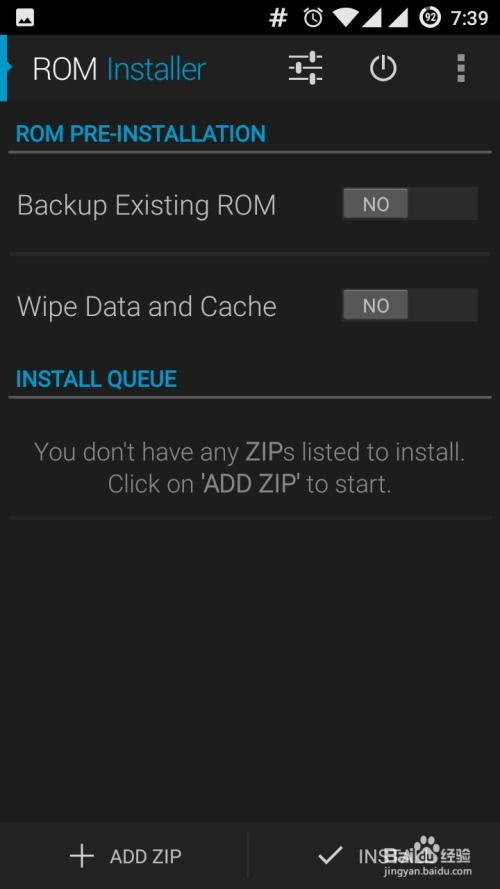
在开始刷机之前,你需要准备以下工具:
1. 一台安卓设备(手机或平板)
2. 一台电脑
3. 一个U盘(至少8GB容量)
4. Windows系统镜像文件(ISO格式)
5. 一个刷机工具(如:Odin、TWRP等)
注意事项:
1. 在刷机前,请确保你的设备电量充足,以免在过程中出现意外。
2. 刷机过程中,请确保你的设备与电脑连接稳定,避免断电或断连。
3. 刷机前,请备份好你的设备中的重要数据,以防万一。
三、刷机步骤:详细解析
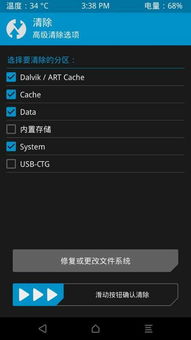
1. 制作Windows系统镜像U盘
首先,你需要将Windows系统镜像文件(ISO格式)烧录到U盘中。具体操作如下:
(1)将U盘插入电脑,并打开“我的电脑”。
(2)右键点击U盘,选择“格式化”。
(3)选择“FAT32”格式,点击“开始”。
(4)格式化完成后,右键点击U盘,选择“新建”→“文件夹”,命名为“boot”。
(5)将ISO文件解压,将解压后的文件全部复制到“boot”文件夹中。
2. 进入安卓设备的刷机模式
(1)将U盘插入安卓设备,并关闭设备。
(2)同时按住电源键和音量键,进入设备的刷机模式。
3. 使用刷机工具刷入Windows系统
(1)打开电脑上的刷机工具(如:Odin、TWRP等)。
(2)将安卓设备连接到电脑,确保设备已识别。
(3)在刷机工具中,选择Windows系统镜像文件。
(4)点击“开始”或“刷机”按钮,开始刷入Windows系统。
4. 完成刷机
刷机完成后,设备会自动重启。此时,你的安卓设备已经成功升级为Windows系统啦!
四、注意事项:刷机风险与应对
1. 风险
刷机过程中,可能会出现以下风险:
(1)设备无法启动
(2)数据丢失
(3)系统不稳定
2. 应对
(1)在刷机前,请确保备份好设备中的重要数据。
(2)选择可靠的刷机工具和Windows系统镜像文件。
(3)在刷机过程中,请确保设备与电脑连接稳定,避免断电或断连。
通过以上步骤,相信你已经掌握了如何将安卓系统升级为Windows系统的方法。不过,刷机有风险,操作需谨慎。在尝试之前,请务必了解相关风险,并做好充分的准备。祝你在刷机过程中一切顺利,让你的设备焕发出新的活力!


